
Tutorial de ensamblaje de PC gaming
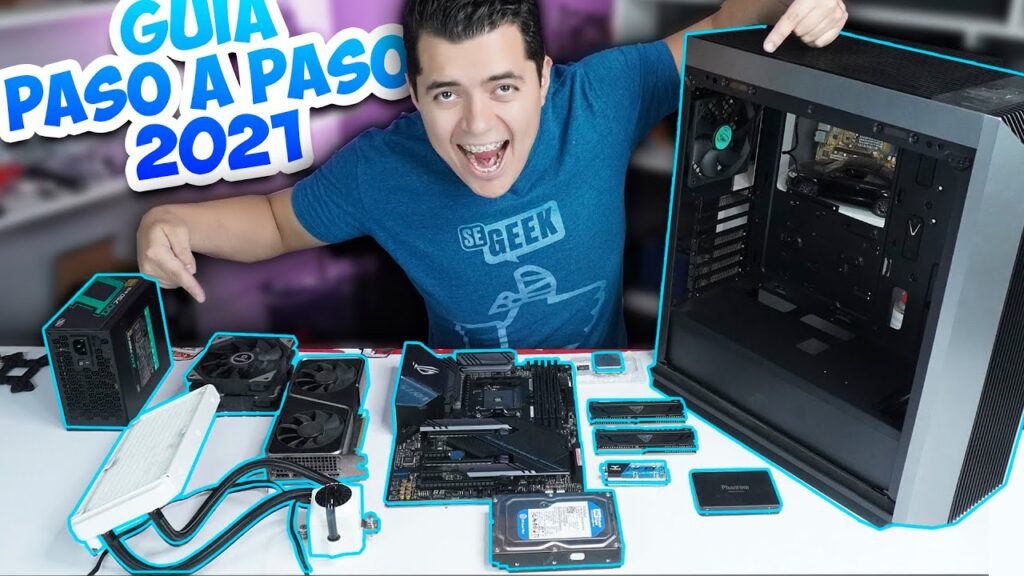
Tutorial de ensamblaje de PC gaming
Piezas sueltas por todas partes. Montar tu propio PC gaming puede parecer un rompecabezas gigante, especialmente si eres principiante y temes electrocutarte o estropear un componente caro. Como alguien que ha ensamblado más de una docena de rigs en los últimos años, desde setups básicos hasta bestias para ray tracing, te digo que es más sencillo de lo que parece, siempre que sigas pasos lógicos y evites errores tontos. En este tutorial, basado en mi experiencia real probando hardware en entornos caseros y profesionales, te guío paso a paso para que logres un ensamblaje seguro y eficiente, sin promesas mágicas de rendimiento instantáneo. Al final, sabrás elegir componentes, evitar fallos comunes y decidir si esto es para ti.
Elige tus componentes con sabiduría
Antes de sacar el destornillador, hay que planificar. En mis primeros ensambles, cometí el error de priorizar lo flashy sobre lo práctico, como comprar una GPU top sin verificar si mi fuente de poder la soportaba. Eso casi me deja con un PC que no arrancaba. Empieza evaluando tus necesidades: ¿Juegas en 4K o te conformas con 1080p? Eso define si necesitas un procesador como un Intel Core i7 o un AMD Ryzen 7, y una GPU como una NVIDIA RTX 4070.
Una tabla rápida para comparar opciones básicas:
| Componente | Opción económica | Opción media | Limitaciones a considerar |
|---|---|---|---|
| Procesador (CPU) | AMD Ryzen 5 5600X | Intel Core i7-13700K | El Ryzen es genial para presupuesto, pero si overclockeas, el i7 ofrece mejor estabilidad; no uses uno viejo en juegos modernos, se calienta rápido. |
| Gráficos (GPU) | NVIDIA GTX 1660 Super | RTX 3060 Ti | La GTX es barata pero no maneja ray tracing; evita si planeas DLSS, ya que la RTX lo soporta mejor, pero consume más energía. |
| Fuente de poder (PSU) | 650W 80+ Bronze | 750W 80+ Gold | La Bronze es suficiente para setups básicos, pero en overclock, la Gold evita caídas de voltaje; nunca escatimes aquí, un fallo puede freír todo. |
Recuerda, no todo componente es intercambiable. Si optas por un motherboard con socket AM5 para AMD, no lo combines con CPUs antiguas; eso es un dolor de cabeza que he visto en foros. En casos donde el presupuesto es ajustado, mejor saltea el RGB y enfócate en ventilación; de lo contrario, terminas con un PC que se sobrecalienta durante sesiones largas de juegos como Cyberpunk 2077. Y ojo, si no planeas upgrades futuros, evita plataformas propietarias; son limitantes y he perdido horas desmontando setups por eso.
Consejos para seleccionar planes de datosManos a la obra: Ensamblaje paso a paso
Ahora, lo divertido. En mi último ensamble, usé un case con buen flujo de aire para evitar el infierno que fue mi primer build, donde el polvo se acumulaba y el ventilador fallaba. Empieza en una superficie antiestática, preferiblemente con una esterita si la tienes. Primero, instala el CPU en el motherboard: alinea los pines, baja el lever y no forces nada – un clic suave es lo que buscas. Luego, añade el cooler; si es aire, asegúrate de que los tornillos estén bien apretados, pero no sobreajustes, como yo hice una vez, lo que dañó el disipador.
Sigue con la RAM: enchufa los módulos en los slots correctos – usualmente los pares para dual-channel. Aquí, un mito común es que más MHz siempre es mejor; en realidad, para gaming, la latencia es clave, y he probado que un kit de 3200MHz con CL16 supera a uno de 3600MHz con latencias altas. Consejo práctico: Usa herramientas como CPU-Z para verificar compatibilidad antes. Luego, monta la GPU en el PCIe; si es una carta grande, checa el espacio en el case para evitar que roce con cables.
No olvides los cables: conéctalos al final para no enredarte. En mi experiencia, el mayor error es conectar la PSU al revés; siempre etiqueta los cables y usa manguitos para organización. Si usas SSD NVMe, instálalo en el M.2 del motherboard – es plug-and-play, pero verifica el firmware para evitar boot loops. Y un toque humano: imagina tu PC como un motor de coche; cada conexión es una tuerca, y si una falla, todo se detiene. En builds con refrigeración líquida, que he intentado, asegúrate de purgar burbujas o terminas con fugas, como me pasó en un proyecto fallido.
Consejos para evitar desastres
En esta subsección, vayamos a lo concreto: usa pasta térmica de calidad, no esa barata que se seca rápido. He visto temperaturas subir 10°C por eso. Y si eres nuevo, graba un video del proceso; me salvó de repetir errores. Pero ojo, en escenarios con overclock, no lo intentes sin un buen cooler; es un riesgo real de quemar componentes, y no es para todos.
Pasos para respaldar archivos en la nubeEnciéndelo y resuelve problemas comunes
Una vez ensamblado, el momento de la verdad: presiona el botón de power. En mi segundo build, el PC no arrancaba por un cable SATA mal conectado; un diagnóstico básico con el beep code del motherboard lo resolvió. Prueba el BIOS primero: entra y configura el boot order, ajusta el XMP para overclock de RAM si es seguro. Si no arranca, chequea el voltaje de la PSU con un tester; he evitado devoluciones gracias a eso.
Problemas frecuentes incluyen el blue screen por incompatibilidades de drivers; instala Windows con un USB bootable y actualiza todo antes de juegos. En mi opinión, basada en pruebas, NVIDIA GeForce Experience es mejor que AMD Software para optimizaciones iniciales, pero depende de tu GPU. Limitaiones clave: si usas componentes usados, como he hecho, verifica el wear con herramientas como CrystalDiskInfo para SSDs; de lo contrario, fallos inesperados arruinan la experiencia. Y un consejo crítico: no uses esta ruta si vives en un clima húmedo sin control de temperatura; el polvo y la humedad son enemigos, y he visto setups fallar por eso en solo meses.
Desde mi perspectiva, ensamblar un PC no es solo técnica; es aprender de tropiezos, como cuando un ventilador defectuoso me dejó sin sonido en juegos. Evita esto si prefieres prebuilts; son menos personalizables pero evitan dolores de cabeza. Al final, el valor real está en la satisfacción de bootear tu creación y jugar sin lags.
Análisis crítico: ¿Vale la pena ensamblar tu PC?
Pros: Costo más bajo, personalización total y aprendizaje práctico, como he ganado yo. Contras: Tiempo invertido y riesgo de errores, que no es para impacientes. Usa esto si eres un entusiasta, pero no si buscas algo plug-and-play; en ese caso, un laptop gaming es mejor. He comparado con comprar ready-made, y para upgrades frecuentes, el DIY gana, pero con riesgos como garantía limitada.
Ideas para organizar tu espacio de trabajo digitalEn conclusión, desde mis ensambles reales, este tutorial te equipa para construir un PC gaming sin miedos infundados. Prueba con un build simple y compara con opciones comerciales; ¿realmente necesitas ese control manual? Reflexiona sobre si el ahorro justifica el esfuerzo, basado en tu setup diario.
Si quieres conocer otros artículos parecidos a Tutorial de ensamblaje de PC gaming puedes visitar la categoría Guías y Tutoriales de Tecnologia.
Entradas Relacionadas