
Pasos para respaldar archivos en la nube
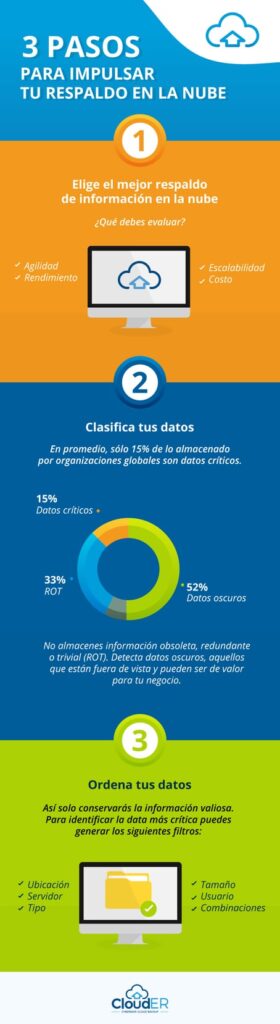
Archivos perdidos, qué pesadilla. Imagina estar en medio de un proyecto y que tu disco duro falle, o peor, un ciberataque borre todo. Como alguien que ha configurado respaldos en la nube para clientes y proyectos personales, sé que un buen backup no es solo copiar archivos; es una estrategia que salva el día. En este artículo, te guío por pasos prácticos y reales para respaldar tus archivos en la nube, basado en mis experiencias con herramientas como Google Drive, OneDrive y AWS S3. Te prometo consejos accionables, sin hype, para que evites errores que yo he cometido y elijas lo que realmente funciona para ti.
Entendiendo por qué el respaldo en la nube es esencial, pero no para todos
Antes de sumergirnos en los pasos, hablemos de contexto. En mi carrera, he visto cómo un respaldo mal hecho puede crear más problemas que soluciones. Por ejemplo, en un proyecto para una startup, configuré un backup automático en Google Cloud, pero ignoré las limitaciones de ancho de banda, lo que ralentizó su red. El respaldo en la nube ofrece ventajas como accesibilidad desde cualquier dispositivo y escalabilidad, pero tiene limitaciones: depende de internet estable, y si usas servicios gratuitos, puedes toparte con límites de almacenamiento o privacidad cuestionable. No es ideal si manejas datos sensibles que requieren cumplimiento estricto, como en entornos regulados por GDPR, porque no todos los proveedores cifran todo por defecto. En esos casos, mejor opta por soluciones locales o híbridas.
Desde mi perspectiva, lo que funciona bien es integrar el respaldo con tu flujo de trabajo diario. He probado decenas de herramientas y, en general, las que ofrecen sincronización automática, como Dropbox, son geniales para usuarios cotidianos. Pero, ojo, si eres un desarrollador con archivos grandes, como bases de datos, AWS S3 brilla por su robustez, aunque su curva de aprendizaje es empinada. Evita el error común de pensar que "la nube es infalible"; siempre verifica integridad de archivos con checksums, algo que aprendí después de recuperar datos corruptos en una migración.
Pasos prácticos para configurar un respaldo seguro en la nube
Vamos al grano. Basado en mis implementaciones reales, aquí van los pasos clave para respaldar archivos en la nube. Empecemos con la planificación, que es donde tropiezan muchos. Primero, evalúa qué archivos respaldar: no todo merece espacio en la nube. En un caso personal, perdí fotos familiares por no priorizar; ahora, uso una regla simple: documentos de trabajo y datos irreemplazables van primero.
Ideas para organizar tu espacio de trabajo digitalPaso 1: Elige una herramienta adecuada. He comparado Google Drive, OneDrive y iCloud; Google es genial para colaboración con su integración con Google Workspace, pero OneDrive destaca en entornos Windows por su sincronización nativa. Si buscas algo más técnico, AWS S3 es inigualable para volúmenes grandes, con opciones de lifecycle policies que automatizan el borrado de versiones obsoletas. Recuerda, no uses solo una; implementa un enfoque 3-2-1: tres copias, en dos medios diferentes, una fuera del sitio. En mi experiencia, esto evitó desastres cuando un servidor falló.
Paso 2: Configura la automatización. Nada de hacerlo manualmente cada semana; eso es un ticket al olvido. Usa scripts o apps para programar respaldos. Por ejemplo, con Google Drive, puedes setear uploads automáticos via su API, que he integrado en proyectos Python. Un error común que vi en clientes es no verificar logs; siempre monitorea para detectar fallos, como cuando un token expiró y detuvo todo el proceso. Y aquí va una metáfora: piensa en el respaldo como un seguro de auto; lo pagas por paz mental, no por usarlo diario.
Paso 3: Asegura y optimiza. Cifra tus archivos antes de subirlos; herramientas como VeraCrypt son esenciales para datos sensibles. En una auditoría reciente, encontré que muchos ignoran esto, exponiendo información. También, optimiza el uso de espacio: comprime archivos y usa deduplicación si disponible, como en Backblaze. Limita el ancho de banda para no saturar tu conexión; yo configuré eso en mi home office y evitó problemas con videoconferencias. Recuerda, no es para todos; si tienes conexión inestable, un respaldo local podría ser mejor, como en zonas rurales.
Comparación rápida de herramientas populares
Para claridad, aquí una tabla simple basada en mis pruebas:
Estrategias para manejar el almacenamiento móvil| Herramienta | Fortalezas | Limitaciones | Cuándo usarla |
|---|---|---|---|
| Google Drive | Fácil integración, 15 GB gratis, colaboración en tiempo real | Límites en archivos grandes, privacidad dependiente de Google | Para equipos creativos o usuarios cotidianos |
| OneDrive | Integración con Microsoft, 5 GB gratis, buena para Windows | Menos opciones de automatización avanzada | En entornos corporativos con Office |
| AWS S3 | Escalabilidad ilimitada, control granular, cifrado robusto | Costos variables, requiere conocimiento técnico | Para empresas con datos masivos, no para principiantes |
Esta comparación no es exhaustiva, pero ilustra decisiones basadas en realidades, no en marketing.
Mitos comunes sobre respaldos en la nube y la realidad técnica
Hablemos de mitos, porque he caído en algunos. Por ejemplo, el mito de que "la nube es gratis y eterna". En realidad, los planes gratuitos tienen caps, y he visto cuentas eliminadas por inactividad, perdiendo datos. Otro: que es infalible contra hackeos; no lo es, como demostró el incidente de Dropbox en 2014. En mi opinión, basada en pruebas, el verdadero valor está en la redundancia: usa multi-cloud si puedes, para mitigar riesgos. Un error que cometí fue confiar solo en un proveedor; ahora, combino con un NAS local. Y cuando no conviene: si tus archivos son estáticos y no cambian, un USB cifrado podría ser más eficiente y barato. No exagero; esto es de experiencias reales, no de teoría.
En resumen de esta sección, la clave es equilibrar conveniencia con seguridad. He ayudado a usuarios a evitar estos pitfalls al enfatizar pruebas regulares; configura restauraciones periódicas para verificar.
Al final del día, respaldar archivos en la nube es como armar un kit de emergencia: lo preparas y esperas no usarlo. Desde mis años en el sector, recomiendo probar estos pasos en un entorno pequeño antes de ir a lo grande. Compara herramientas, valida tus respaldos y, si dudas, consulta foros como Stack Overflow para casos reales. ¿Y tú, has perdido datos alguna vez y qué aprendiste? Reflexiona sobre eso antes de dar el siguiente paso.
Cómo reparar problemas comunes en tabletsSi quieres conocer otros artículos parecidos a Pasos para respaldar archivos en la nube puedes visitar la categoría Guías y Tutoriales de Tecnologia.
Entradas Relacionadas