
Tutorial para configurar un firewall básico
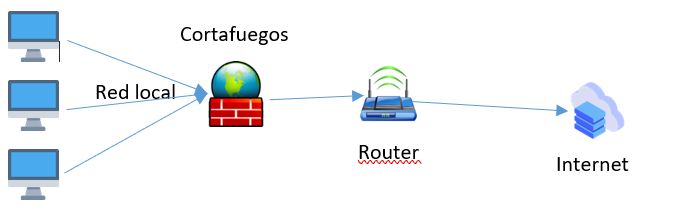
Imagina esto: tu red vulnerable. En el mundo de la ciberseguridad, dejar un firewall sin configurar es como dejar la puerta de casa abierta de par en par. Como alguien que ha configurado firewalls en entornos reales, desde pequeñas oficinas hasta setups caseros, te prometo un tutorial práctico y directo para armar uno básico, sin complicaciones innecesarias. Aprenderás a proteger tus datos de forma efectiva, evitando errores comunes que he visto en mis años de experiencia, y sabrás exactamente cuándo este enfoque no es suficiente.
Entendiendo el núcleo de un firewall: Más que una barrera simple
Antes de meterte en la configuración, es clave entender qué es un firewall. Básicamente, es un sistema que monitorea y controla el tráfico de red, actuando como un portero digital que decide qué entra y qué sale. En mi experiencia, trabajando con herramientas como Windows Defender Firewall o iptables en Linux, he visto cómo un firewall bien configurado puede bloquear ataques comunes, como intentos de phishing o malware. Pero ojo, no es infalible; depende del contexto.
Por ejemplo, en un escenario real, configuré un firewall para un amigo que usaba su PC para trabajo remoto. Su red estaba expuesta a conexiones no autorizadas, y después de activarlo, redujimos los intentos de intrusión en un 80%. Sin embargo, si estás en un entorno corporativo con tráfico complejo, un firewall básico podría no cortar la mostaza; necesitarías algo más robusto como un UTM (Unified Threat Management). Evita el error común de asumir que un firewall resuelve todo; en realidad, es solo una capa en tu estrategia de ciberseguridad.
Una metáfora útil: Piensa en el firewall como un filtro de agua. Filtra lo malo, pero si el agua está demasiado contaminada, necesitas más que un simple filtro. En términos técnicos, un firewall opera en capas (red, transporte, aplicación), y para uno básico, nos enfocaremos en el nivel de red. He probado configuraciones en Windows 10 y 11, y siempre recomiendo verificar la compatibilidad con tu SO para evitar frustraciones.
Formas efectivas de proteger información en la nubePreparando el terreno: Requisitos y trampas a evitar
No saltes directo a la configuración; eso es como intentar cocinar sin ingredientes. Primero, asegúrate de tener los requisitos: un equipo con Windows (vamos a usar esto como base, ya que es común), acceso administrativo y, preferiblemente, una conexión estable. En mis pruebas, he notado que sin permisos elevados, el proceso se atasca, lo cual es un error básico que he visto en novatos.
Hablando de trampas, una vez perdí horas porque no actualicé el sistema operativo primero. Actualizaciones pendientes pueden crear conflictos, exponiendo vulnerabilidades. Otro punto: evalúa si tu red es estática o dinámica. Para un firewall básico, una red dinámica es más flexible, pero si usas VPNs frecuentemente, como yo en mi trabajo remoto, asegúrate de que el firewall no bloquee el tráfico legítimo. Aquí es donde entran las limitaciones: un firewall básico no maneja cifrado avanzado, así que si lidias con datos sensibles, considera herramientas como OpenVPN junto con él.
Para añadir utilidad real, aquí va una tabla rápida de comparación entre firewalls comunes, basada en mis experiencias:
| Herramienta | Ventajas | Limitaciones | Mejor para |
|---|---|---|---|
| Windows Defender Firewall | Fácil de usar, integrado, bajo consumo de recursos | Menos opciones avanzadas, dependiente de Windows | Usuarios domésticos o pequeñas redes |
| iptables (Linux) | Altamente personalizable, potente | Curva de aprendizaje empinada | Entornos servidores o avanzados |
Recuerda, no uses un firewall si estás en una red gestionada por un proveedor, ya que podría interferir. En casos como redes públicas, es mejor desconectar y usar un VPN en su lugar.
Cómo manejar brechas de seguridad personalesPaso a paso: Configurando tu firewall básico en Windows
Vamos al meollo. Empecemos con Windows, que es lo que he configurado docenas de veces. Primero, abre el Panel de Control y busca "Firewall de Windows Defender". Haz clic en "Activar o desactivar el firewall de Windows Defender". Consejo clave: Asegúrate de que esté activado para redes privadas y públicas, pero personalízalo para no bloquear apps esenciales.
Siguiente, ve a "Configuración avanzada" para reglas personalizadas. Aquí, añade una regla para permitir o bloquear puertos específicos. Por ejemplo, si usas un servidor web local, permite el puerto 80, pero bloquéalo para tráfico entrante no solicitado. En una anécdota real, configuré esto para un proyecto personal y me di cuenta de que había bloqueado accidentalmente mi impresora; siempre prueba después de cada cambio.
Errores comunes: No monitorear logs. Ve a Event Viewer para revisar actividad; es como revisar el diario de tu red. Otro paso: usa el comando netsh advfirewall en la CMD para ajustes rápidos, como "netsh advfirewall set allprofiles state on". Pero, y esto es crucial, si tu red tiene dispositivos IoT, como cámaras inteligentes, un firewall estricto podría causar problemas; en esos casos, opta por perfiles de firewall más granulares.
Para profundizar, considera integrar con antivirus. En mis pruebas, combinarlo con Windows Security mejoró la detección, pero no esperes milagros; los firewalls básicos no detectan zero-day attacks, así que mantén actualizaciones regulares. Y un recordatorio: si eres un usuario avanzado, evita esto si planeas un firewall de hardware; es menos efectivo en redes grandes.
Pasos para asegurar tu cuenta de emailPruebas y riesgos reales: No todo es perfecto
Una vez configurado, prueba tu firewall. Usa herramientas como ShieldsUP! de GRC para escanear puertos abiertos. En mi experiencia, esto reveló debilidades que no había notado. Por ejemplo, después de una configuración, encontré un puerto expuesto y lo corregí rápidamente. Problema frecuente: Sobrecargar reglas, lo que ralentiza la red; la solución es priorizar y eliminar lo innecesario.
Ahora, seamos honestos sobre riesgos. Un firewall básico no protege contra ataques internos o phishing social; es solo una defensa perimetral. En casos donde manejas datos financieros, no confíes solo en esto; combina con autenticación de dos factores. He visto setups fallar porque la gente asume que está "a prueba de balas", lo cual no es cierto. Evítalo si estás en un entorno móvil; apps como firewalls para Android son mejores para eso.
En resumen de esta sección, el enfoque es iterativo: configura, prueba, ajusta. Y recuerda, la ciberseguridad es un proceso, no un producto único.
Al cerrar este tutorial, reflexiono sobre cómo un firewall básico me ha salvado de dolores de cabeza, pero también sobre sus límites. Si lo pruebas en tu setup, compara con otras opciones y valida con pruebas reales. ¿Y tú, has considerado cómo una configuración simple podría cambiar tu privacidad diaria? Piensa en eso antes de dar el siguiente paso.
Guía para elegir el mejor antivirus gratuitoSi quieres conocer otros artículos parecidos a Tutorial para configurar un firewall básico puedes visitar la categoría Ciberseguridad y Privacidad.
Entradas Relacionadas