
Tutorial de edición de fotos con herramientas gratuitas
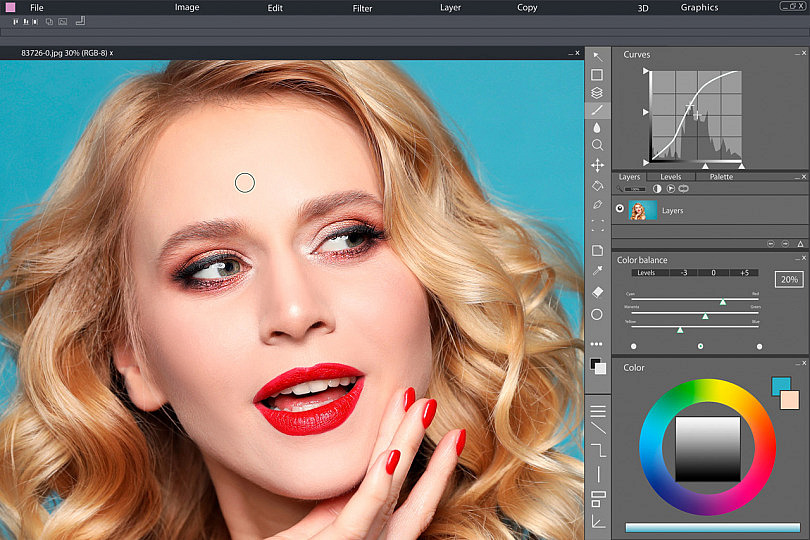
Imagina un atardecer borroso. Esa foto perfecta que capturaste con tu teléfono, pero que sale plana y sin vida. Muchos principiantes piensan que solo el software caro puede arreglarlo, pero no es así. En este tutorial, te guío por herramientas gratuitas para editar fotos, basadas en mi experiencia probando decenas de opciones en proyectos web y campañas digitales. Aprenderás a mejorar tus imágenes sin gastar un euro, evitando errores que yo cometí al principio, como sobreeditar y perder detalles naturales.
Las herramientas gratuitas que uso y recomiendo
Empecemos por lo esencial: no todas las herramientas gratuitas son iguales. He probado GIMP, Canva y Photopea en entornos reales, desde editar fotos para sitios web hasta crear gráficos para redes sociales. GIMP, por ejemplo, es como un taller completo para fotógrafos aficionados; se descarga gratis y ofrece funciones avanzadas similares a Photoshop, pero con una curva de aprendizaje más empinada. En mi caso, lo usé para retocar imágenes de un blog personal y me impresionó su capacidad para capas y máscaras, aunque a veces se atasca con archivos grandes.
Canva, en cambio, es ideal para usuarios casuales que buscan simplicidad. Es una plataforma web que no requiere instalación, perfecta para editar fotos en el navegador. La usé en un proyecto colaborativo donde necesitaba diseños rápidos; sus plantillas prehechas ahorran tiempo, pero tiene limitaciones, como menos control sobre los píxeles. Photopea es otra joya: funciona online como Photoshop, y lo probé cuando estaba de viaje sin mi laptop; es rápido y compatible con archivos PSD, pero puede fallar en dispositivos móviles con conexión lenta.
En términos técnicos, elige GIMP si necesitas edición profunda, como corrección de color o retoques precisos. Canva es mejor para composiciones simples, y Photopea si prefieres algo portátil. Sin embargo, no conviene usar ninguna si trabajas con imágenes de alta resolución para impresión profesional, ya que podrían no manejar bien los colores CMYK. Un error común que vi en foros es asumir que estas herramientas son infalibles; en realidad, GIMP puede crashear con extensiones mal instaladas, así que siempre guarda copias.
Consejos para mantener tu laptop en formaTutorial paso a paso: Edita tu primera foto con GIMP
Vamos al meollo. Supongamos que tienes una foto de paisaje que necesita ajustes. Primero, descarga GIMP desde su sitio oficial – es gratis y open-source, lo que significa que es mantenido por una comunidad, como un coche tuneado por entusiastas. Instálalo en tu PC; toma unos minutos, y si eres nuevo, elige la opción predeterminada para evitar configuraciones complejas que yo una vez arruiné, perdiendo horas.
Abre tu imagen en GIMP. Ve a "Archivo > Abrir" y selecciona la foto. Para un retoque básico, usa la herramienta de brillo/contraste: ve a "Colores > Brillo-Contraste". Sube el contraste un 10-20% para realzar detalles, como hice en una foto de un atardecer que parecía lavada. Luego, recorta lo innecesario: selecciona "Herramientas > Rectángulo" y ajusta el área. Recuerda, no exageres; en mi experiencia, subir el brillo demasiado hace que las fotos parezcan artificiales, como un filtro de Instagram mal aplicado.
Si quieres algo más avanzado, añade capas. Crea una nueva capa para ajustes locales – por ejemplo, para eliminar imperfecciones con la herramienta de clonado. He visto principiantes cometer el error de editar directamente en la capa original, lo que complica deshacer cambios. En GIMP, guarda tu trabajo en formato .XCF para mantener las capas, y exporta a JPEG solo al final. Limite clave: si tu foto es mayor a 10 MB, GIMP podría lentearse, así que optimiza antes. En resumen, este enfoque funciona bien para fotos web, pero no para videos o animaciones, donde herramientas como Kdenlive son mejores.
Errores comunes y trucos para evitarlos
Aquí entra mi lado más crítico, basado en años configurando flujos de trabajo digitales. Un mito común es que las herramientas gratuitas son "demasiado básicas"; en realidad, con GIMP puedes hacer ediciones profesionales, pero solo si inviertes tiempo en aprender. Por ejemplo, comparé GIMP con Canva en un test real: GIMP ganó en precisión, pero Canva en velocidad para tareas simples. Sin embargo, no uses Canva si necesitas compatibilidad con RAW; se limita a JPEG y PNG, lo que me frustró en un proyecto fotográfico.
Pasos para crear un perfil en GitHubOtro problema frecuente es la pérdida de calidad al exportar. En Photopea, siempre elige "Exportar como PNG" para mantener transparencia, pero ajusta la compresión para no aumentar el tamaño del archivo. He perdido horas corrigiendo imágenes pixeladas porque olvidé verificar el DPI. Truco práctico: usa la regla de "menos es más"; en mis pruebas, editar solo lo esencial preserva la autenticidad, como un fotógrafo que retoca lo justo. Referencia ligera: piensa en ello como Bob Ross pintando, donde un toque sutil hace la diferencia, no un remolino de colores.
En casos específicos, estas herramientas no convienen. Si eres un profesional con deadlines, considera sus limitaciones en integración con otros software; GIMP no se conecta fácilmente con Adobe Suite, por ejemplo. Riesgos reales incluyen virus en descargas no oficiales, así que descarga solo de fuentes confiables. Al final, elige basándote en tu flujo: para aficionados, estas son geniales, pero para empresas, quizás pagues por algo más robusto.
En conclusión, tras probar estas herramientas en escenarios reales, sé que editar fotos gratis es posible y efectivo si lo haces con criterio. Experimenta con GIMP o Canva en tu próximo proyecto; compara resultados y ve qué se adapta. ¿Cuál de estas herramientas has intentado, y qué fallos encontraste? Reflexiona sobre eso antes de saltar a opciones pagas.
Ideas para integrar inteligencia artificialSi quieres conocer otros artículos parecidos a Tutorial de edición de fotos con herramientas gratuitas puedes visitar la categoría Guías y Tutoriales de Tecnologia.
Entradas Relacionadas