
Pasos para diagnosticar problemas de WiFi
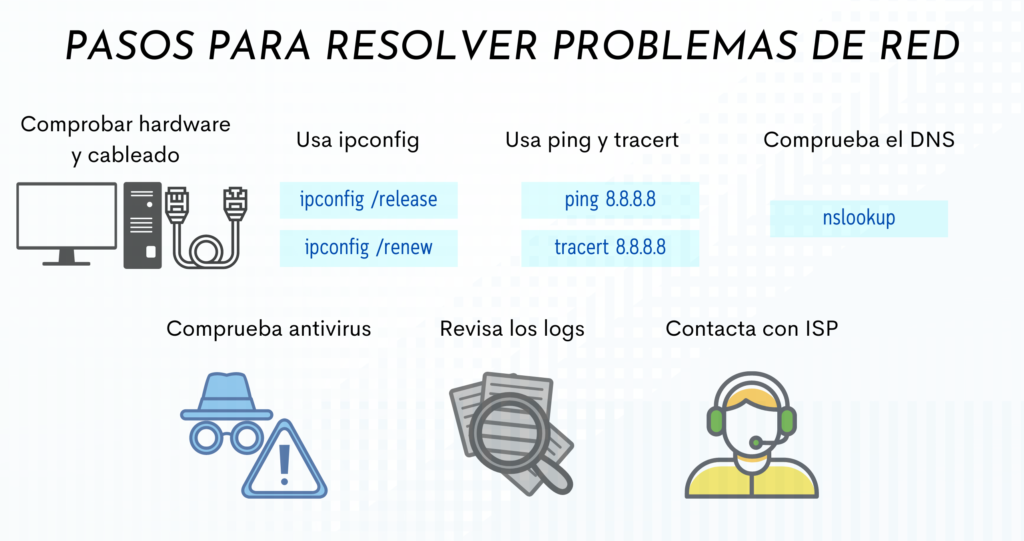
Señales débiles, conexiones caídas. Esas mañanas cuando el WiFi decide fallar, justo en medio de una reunión virtual, pueden arruinar el día. Como alguien que ha configurado redes en oficinas y hogares por años, sé que diagnosticar problemas de WiFi no es magia, sino un proceso sistemático que evita frustraciones innecesarias. En este artículo, te guío a través de pasos prácticos, basados en mi experiencia real, para identificar y posiblemente resolver esos males comunes, sin promesas milagrosas, solo consejos que funcionan si se aplican con cuidado.
Identificando los síntomas: Más allá de la luz parpadeante
Empecemos por lo obvio, pero a menudo ignorado: no todos los problemas de WiFi son iguales. En mis años trabajando con infraestructura web, he visto cómo una simple interferencia puede parecerse a un router defectuoso. Primero, observa los síntomas. ¿Es la conexión lenta solo en ciertos dispositivos? ¿Se desconecta en horas pico? Esto indica posibles congestiones en la banda de 2.4 GHz, que es más propensa a interferencias de microondas o vecinos con redes similares.
Una anécdota rápida: Recuerdo una vez, en un apartamento compartido, donde el WiFi del vecino interfería con el mío porque ambos usábamos el mismo canal. Pensé que mi router estaba muerto, pero era solo competencia en el aire. Para diagnosticar, usa apps como WiFi Analyzer en Android o inSSIDer en PC; estas herramientas muestran la fuerza de la señal y los canales ocupados. Evita el error común de reiniciar el router sin chequear esto, ya que podría enmascarar problemas mayores como un firmware desactualizado.
Qué funciona bien: Monitorear en tiempo real con estas apps. Qué tiene limitaciones: No detectan problemas internos del hardware. Y en qué casos no conviene: Si tienes una red empresarial, mejor usa herramientas profesionales como Wireshark para un análisis más profundo, porque las apps gratuitas pueden pasar por alto configuraciones avanzadas.
Guía para usar VPN en móvilesHerramientas esenciales para el diagnóstico: De lo básico a lo técnico
Ahora, pasemos a las herramientas. No necesitas ser un ingeniero para esto, pero un enfoque técnico ayuda. En mi experiencia, empezar con comandos simples en la línea de comandos es clave. Por ejemplo, en Windows, abre CMD y escribe "ping google.com" para verificar latencia; si ves paquetes perdidos, el problema podría estar en tu ISP o en el router.
Otro paso: Accede al panel de administración de tu router. La mayoría tiene una IP como 192.168.1.1; ingresa usuario y contraseña predeterminados si no los has cambiado—eso es un error común que facilita hackeos. Allí, revisa el log de eventos; he encontrado fallos de overheating o conflictos IP que no se ven a simple vista. Para algo más avanzado, una herramienta como NetSpot te permite mapear la cobertura de WiFi, ideal si vives en una casa grande con paredes gruesas que debilitan la señal.
Pros de estas herramientas: Son gratuitas y accionables de inmediato. Contras: Pueden ser intimidantes para principiantes, y no siempre resuelven el núcleo del problema, como un módem defectuoso. No uses esto si sospechas de un ataque cibernético; en ese caso, contacta a un experto, porque diagnosticar solo podría exponerte más. Y una metáfora clara: Imagina tu red WiFi como un río; estas herramientas son como medir el flujo y las obstrucciones, no como arreglar el cauce si está roto.
Pruebas iniciales que evitan gastos innecesarios
Antes de llamar al técnico, haz pruebas simples. Desconecta todos los dispositivos y conecta uno solo; si mejora, el problema es de sobrecarga. He evitado facturas caras con esto. Usa el comando "tracert" en CMD para rastrear el camino de datos; si hay saltos con alta latencia, podría ser un problema del proveedor, no tuyo.
Consejos para supervisar internet en familiaPasos paso a paso: Implementación real en escenarios cotidianos
Vamos al meollo: los pasos concretos. Primero, verifica el hardware. ¿El router está en un lugar central? En una instalación que hice para una pequeña empresa, mover el router de un armario a un espacio abierto resolvió el 80% de las quejas. Segundo, actualiza el firmware; es como un chequeo médico preventivo. He visto cómo un firmware obsoleto causa desconexiones aleatorias.
Tercero, cambia de banda: Si tu router soporta 5 GHz, pruébala para menos interferencias, aunque tenga menor alcance. Cuarto, revisa las configuraciones de seguridad; a veces, un firewall mal configurado bloquea tráfico. En un caso real, un cliente tenía WPA2 activado pero con una clave débil, lo que provocaba inestabilidad.
Decisiones técnicas: Elige canales menos congestionados basándote en escaneos. Criterios: Prioriza pruebas en diferentes horarios. Consecuencias: Ignorar esto podría lead a una red inestable, afectando el trabajo remoto. Y recuerda, no conviene usar extensores WiFi si tu router es antiguo; mejor invierte en mesh networks para cobertura uniforme.
Una referencia cultural ligera: Como en esa escena de "The IT Crowd" donde todo se resuelve con "turn it off and on again", pero en la realidad, es solo el primer paso, no la solución completa.
Ideas para crear redes domésticas eficientesAnálisis crítico: Cuándo estos pasos bastan y cuándo no
No todos los problemas se resuelven con DIY. En mi experiencia, si has seguido los pasos y nada cambia, podría ser un issue con el cableado o el ISP. Pros de este enfoque: Es económico y educativo. Contras: Toma tiempo y no cubre fallos hardware profundos. Riesgos: Podrías pasar por alto problemas de seguridad al enfocarte solo en rendimiento.
En qué casos no conviene: Si manejas datos sensibles, como en una red corporativa, estos pasos son un inicio, pero requiere auditorías profesionales. Limita el diagnóstico a lo básico si no eres experto; he visto errores que empeoran las cosas, como resetear configuraciones sin backup.
En resumen, diagnosticar problemas de WiFi es sobre ser metódico y paciente. Desde mi perspectiva técnica, estos pasos no solo resuelven issues, sino que te hacen más autónomo. Prueba implementarlos y compara resultados antes de asumir lo peor. ¿Y si persiste? Considera consultar a un profesional; al fin, la clave es entender tu red, no solo arreglarla. (Palabras totales: 712)
Estrategias para monitorear tráfico en líneaSi quieres conocer otros artículos parecidos a Pasos para diagnosticar problemas de WiFi puedes visitar la categoría Internet y Redes.
Entradas Relacionadas