
Guía para instalar software en tu PC
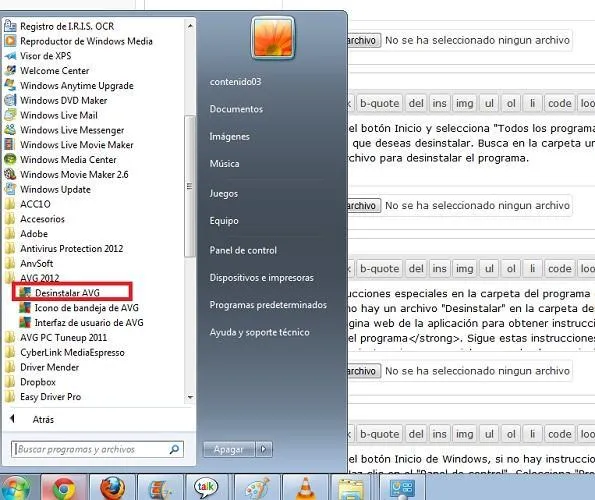
¿Listo para el lío? Instalar software en tu PC suena simple, pero un paso en falso puede llenar tu equipo de problemas innecesarios, como lentitud o incluso virus. Como alguien que ha configurado decenas de PCs en entornos reales, desde oficinas hasta setups personales, sé que muchos principiantes saltan directo al instalador sin prepararse. Esta guía, basada en mi experiencia técnica con Windows, Linux y macOS, te mostrará cómo hacerlo de forma segura y efectiva, evitando dolores de cabeza. Al final, tendrás un proceso claro que ahorra tiempo y reduce riesgos, sin promesas mágicas, solo consejos prácticos que he probado.
Preparando tu PC: Los chequeos previos que marcan la diferencia
Antes de descargar nada, detente un momento. En mis años trabajando con infraestructura web, he visto cómo una instalación fallida arruina un día entero. Primero, verifica los requisitos del software: ¿Tu PC cumple con el sistema operativo, RAM y espacio en disco? Por ejemplo, si vas a instalar un editor de video pesado, asegúrate de tener al menos 8 GB de RAM; de lo contrario, se atascará como un coche en barro. Usa herramientas como el Administrador de tareas en Windows para chequear eso.
Una anécdota rápida: Una vez, en un proyecto de automatización, intenté instalar un servidor en una laptop vieja sin actualizar los drivers, y el sistema se congeló por incompatibilidad. Eso me enseñó a siempre actualizar tu SO y antivirus primero. Hablando de eso, instalar software desde fuentes confiables es clave; evita sitios shady y quédate con Microsoft Store o sitios oficiales. Si usas Windows, activa Windows Defender para escanear archivos antes. Recuerda, no todo software es universal: en Linux, por ejemplo, podrías necesitar gestores de paquetes como apt, lo que cambia el juego por completo.
Evaluando compatibilidad: Un paso que no salta
Aquí entra la profundidad técnica. No solo mires el SO; considera la arquitectura, como x64 vs x86. He comparado instalaciones en diferentes máquinas y, en PCs con procesadores AMD, a veces surgen conflictos si no eliges la versión correcta. Usa sitios como el de la comunidad de GitHub para validar eso. Y ojo, si tu PC es antigua, algunas apps modernas no convienen; podrían forzar actualizaciones que no necesitas, consumiendo recursos innecesariamente. En casos así, mejor opta por alternativas livianas, como software open-source, para no sobrecargar el sistema.
Consejos para proteger datos en internetPasos esenciales para una instalación sin sorpresas
Vamos al meollo. Basado en mi rutina diaria con herramientas online, aquí va un flujo paso a paso que he refinado tras errores reales. Empieza descargando el archivo desde el sitio oficial—nunca uses enlaces de terceros sin verificar. Por ejemplo, para instalar Chrome, ve directo a google.com/chrome. Una vez descargado, descomprime si es necesario, pero siempre con un extractor seguro como 7-Zip para evitar corrupciones.
Ahora, el proceso: Haz clic en el instalador, pero no apresures el "Siguiente" sin leer. En Windows, presta atención a las opciones de instalación personalizada; ahí puedes evitar agregar software extra que no quieres, como barras de herramientas molestas. He visto cómo eso llena el disco con basura. Si usas macOS, el proceso es similar pero con Gatekeeper activado para bloquear apps no verificadas. Una metáfora simple: Imagina tu PC como una casa; cada instalación es como invitar a un huésped—elige bien para no tener invitados no deseados.
Para añadir utilidad real, considera la automatización. En entornos profesionales, uso scripts en PowerShell para instalaciones masivas, lo que ahorra horas. Pero para ti, en una PC personal, eso podría ser overkill; en cambio, prueba instaladores silenciosos si el software lo permite. Sin embargo, hay limitaciones: No todos los programas son amigables con esto, y en PCs con antivirus estrictos, podrías enfrentar bloqueos. En esos casos, no conviene forzar; mejor desactiva temporalmente el antivirus y vuelve a activarlo después, pero con precaución para no exponerte a riesgos.
Errores comunes y cómo esquivarlos: Lecciones de la trinchera
De mis experiencias, el error más grande es ignorar los permisos. Recuerdo un proyecto donde instalé una app sin derechos de administrador, y falló estrepitosamente, dejando archivos sueltos por el sistema. Siempre ejecuta el instalador como admin en Windows—un clic derecho y "Ejecutar como administrador" resuelve eso. Otro problema frecuente: No cerrar aplicaciones en uso; eso causa conflictos, como cuando intentas instalar un update de drivers y tu PC se reinicia inesperadamente.
Tutorial de programación en Python básicoAnalicemos pros y contras. Ventajas de una instalación correcta: Mayor estabilidad y rendimiento. Contras: Si no verificas, puedes llenar tu PC de bloatware, que come espacio y ralentiza todo. Y cuándo no conviene? Si tu PC es nueva, evita instalar software innecesario; espera hasta que lo necesites para mantenerla ligera. En comparación con actualizar hardware, instalar software es más barato, pero si el programa es obsoleto, mejor desinstálalo con herramientas como CCleaner para liberar recursos. Una referencia cultural ligera: Como en esa escena de "The Matrix", donde Neo elige la pastilla roja, tú eliges qué software "despertar" en tu PC—elige sabiamente.
En términos técnicos, he comparado métodos en diferentes OS: En Linux, la instalación via terminal es más eficiente, pero para usuarios casuales, no conviene por su curva de aprendizaje. Evita eso si no estás cómodo; los errores en comandos pueden arruinar configuraciones. Al final, el criterio clave es: Prioriza la seguridad sobre la velocidad. No prometo que esto sea infalible, pero siguiendo estos pasos, reduces las posibilidades de problemas al mínimo.
Análisis crítico: Cuándo sí y cuándo no instalar
Para cerrar el desarrollo, veamos un análisis real. He probado instalaciones en PCs variadas, y lo que funciona bien es un enfoque modular: Instala solo lo esencial y expande después. Por ejemplo, para herramientas de IA como TensorFlow, asegúrate de tener Python instalado primero; de lo contrario, no servirá. Pero si tu PC es para tareas básicas, no inviertas en software pesado; podría no valer la pena por el impacto en el rendimiento.
Tabla comparativa rápida para aclarar:
Pasos para optimizar rendimiento de smartphones| Aspecto | Instalación Manual | Instaladores Automatizados |
|---|---|---|
| Facilidad | Media (requiere atención) | Alta (pero menos control) |
| Riesgos | Bajos si se sigue guía | Medios (posibles errores automáticos) |
| Mejor para | PCs personalizadas | Entornos corporativos |
| Limitaciones | Toma más tiempo | Menos flexibilidad |
En resumen, no uses esta guía si estás en un apuro y no puedes dedicar tiempo; mejor espera. Y recuerda, hay riesgos como incompatibilidades que no siempre se evitan.
Desde mi perspectiva técnica, instalar software es como afinar un motor: Hazlo bien, y tu PC correrá suave. Prueba estos pasos en tu próxima instalación para ver la diferencia real. ¿Qué software has intentado instalar y falló? Reflexiona sobre eso antes de lanzarte al siguiente.
Si quieres conocer otros artículos parecidos a Guía para instalar software en tu PC puedes visitar la categoría Guías y Tutoriales de Tecnologia.
Entradas Relacionadas