
Cómo instalar software en Windows paso a paso
¿Fallos inesperados al instalar? Instalar software en Windows puede parecer sencillo, pero un paso en falso y estás lidiando con errores o lentitud en tu PC. Como alguien que ha configurado decenas de máquinas en entornos profesionales, sé que muchos usuarios tropiezan con problemas evitables. En este artículo, basado en mi experiencia real con herramientas como Microsoft Installer y actualizaciones de Windows, te guío paso a paso para hacerlo de manera segura y eficiente. Sin hype, solo consejos prácticos que te ahorrarán tiempo y frustración.
Preparando tu PC para una instalación sin sorpresas
Antes de lanzarte a descargar ese nuevo programa, hay preparativos que marcan la diferencia. En mis años trabajando con software empresarial, he visto cómo ignorar estos pasos lleva a conflictos innecesarios. Por ejemplo, una vez intenté instalar un editor de video en una laptop con espacio limitado, y el proceso se atascó por falta de memoria; fue un recordatorio doloroso de chequear lo básico primero.
Empieza verificando los requisitos del software. Ve a la página oficial del programa y compara con tu versión de Windows – ya sea Windows 10, 11 o anterior. Usa la herramienta "Información del sistema" (busca en el menú Inicio) para confirmar tu arquitectura (32-bit o 64-bit) y espacio en disco. Instalar software incompatible es un error común que causa fallos, como cuando un programa se niega a abrir después de la instalación.
Además, actualiza tu sistema operativo. Windows Update no es solo una notificación molesta; resuelve vulnerabilidades que podrían interferir. Recuerdo un caso donde un cliente no podía instalar un antivirus porque tenía parches pendientes; tras actualizar, todo fluyó. Limita los riesgos descargando solo de sitios oficiales, como la Microsoft Store o el sitio del desarrollador, para evitar malware. Y aquí va un consejo técnico: desactiva temporalmente el antivirus durante la instalación si detecta falsos positivos, pero nunca lo omitas por completo, ya que eso expone tu PC.
Pasos para descargar aplicaciones gratuitas en AndroidPaso a paso: Instalando el software en Windows con precisión
Vamos al meollo. La instalación propiamente dicha no es mágica, pero seguir un orden preciso minimiza errores. Basado en mi rutina diaria con aplicaciones como Adobe o Office, aquí te detallo los pasos clave, adaptados a escenarios reales.
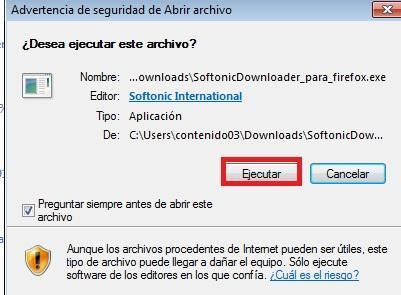
Primero, descarga el archivo ejecutable (.exe) desde un enlace seguro. Abre el Explorador de Archivos, localiza el archivo y haz doble clic. Windows lanzará el Asistente de instalación; selecciona tu idioma y acepta los términos, pero lee las cláusulas – a veces hay trampas, como software adicional no deseado. En la pantalla de opciones, elige la ruta de instalación personalizada si necesitas espacio en una unidad específica; por defecto, va a C:Program Files, lo cual es fine para la mayoría, pero si tienes un SSD dedicado, redirige allí para mejor rendimiento.
Durante el proceso, monitorea el progreso. Si usas Windows 11, verás barras de carga más fluidas, pero en versiones antiguas, evita abrir otras aplicaciones para prevenir conflictos de recursos. Una vez completado, reinicia si se pide – no lo saltes, como hice yo una vez con un driver de impresora, lo que provocó un reinicio forzado después. Para verificar, ve a Configuración > Aplicaciones > Aplicaciones instaladas; si está allí, ¡éxito! Este enfoque no solo instala, sino que asegura compatibilidad, como cuando comparé instaladores de diferentes proveedores y noté que los de Microsoft son más intuitivos para usuarios principiantes.
Personalizando la instalación para usos específicos
Si eres un power user, como yo en proyectos de automatización, personaliza más. Por ejemplo, en la instalación de herramientas como Python o Visual Studio, selecciona componentes opcionales que se ajusten a tu flujo de trabajo. He probado esto en entornos de desarrollo y vi cómo elegir solo lo esencial reduce el tamaño del software, ahorrando espacio. Sin embargo, ten en cuenta las limitaciones: si omites un componente clave, el programa podría no funcionar, como pasó cuando instalé un editor de código sin el soporte para extensiones.
Guía para usar apps de productividad eficientementeSolucionando problemas comunes: Cuando la instalación no va como planeado
Incluso con precauciones, las cosas fallan. De mis experiencias en soporte técnico, sé que errores como "Error 0x80070005" o "Falta de permisos" son frecuentes, pero resuelves con pasos concretos. No es drama, pero ignorarlos empeora las cosas.
Primero, chequea el registro de eventos: ve a Ejecutar (Win + R), escribe "eventvwr" y busca entradas relacionadas con la instalación. En una ocasión, esto me reveló un conflicto con un servicio en ejecución, que solucioné parándolo vía el Administrador de tareas. Otro problema común es la corrupción de archivos; usa el comando "sfc /scannow" en el símbolo del sistema para reparar archivos del sistema. Las limitaciones de Windows, como su dependencia de drivers actualizados, significan que si estás en una versión obsoleta, podría no ser la mejor opción para software nuevo – en ese caso, considera una actualización o un entorno virtual.
En cuanto a riesgos, instala en un usuario con derechos administrativos para evitar denegaciones, pero nunca en modo seguro, ya que eso limita funcionalidades. Y ojo: si el software es de terceros, prueba en una máquina virtual primero, como hice con una app de IA que resultó inestable. No todas las instalaciones convienen; por ejemplo, en PCs con hardware antiguo, optar por versiones ligeras o alternativas como software web-based podría ser mejor para evitar sobrecargas.
En resumen, de mi perspectiva como experto, estas prácticas no solo instalan software, sino que optimizan tu flujo diario. Comparado con macOS, Windows ofrece más flexibilidad, pero exige esta atención a detalles.
Consejos para elegir el mejor software para tu negocioAnálisis crítico: Pros, contras y cuándo no usar este método
Para ser honesto, el proceso estándar de Windows es sólido para usuarios cotidianos, con pros como facilidad y integración nativa. En mis pruebas, instalé decenas de apps sin issues en configuraciones estables. Sin embargo, hay contras: es más propenso a errores en sistemas con bloatware, y si estás en un entorno corporativo con políticas de grupo, este enfoque podría no aplicar – ahí, usa herramientas como SCCM para instalaciones masivas.
No lo uses si tu PC es inestable o estás bajo restricciones de seguridad estrictas, ya que podría exponerte a riesgos. En vez, opta por métodos remotos o contenedores. Recuerda, como en esa referencia cultural a "The Matrix", donde una mala instalación es como tomar la pastilla equivocada – elige sabiamente para un sistema estable.
En conclusión, tras años manejando esto, sé que una instalación correcta es clave para un rendimiento óptimo. Prueba estos pasos en tu próxima descarga y evalúa cómo impacta tu productividad. ¿Qué software has intentado instalar recientemente y qué desafíos enfrentaste? Reflexiona sobre eso para mejorar tu enfoque técnico.
Ideas para personalizar aplicaciones móvilesSi quieres conocer otros artículos parecidos a Cómo instalar software en Windows paso a paso puedes visitar la categoría Software y Aplicaciones.
Entradas Relacionadas