
Cómo configurar una red WiFi en casa
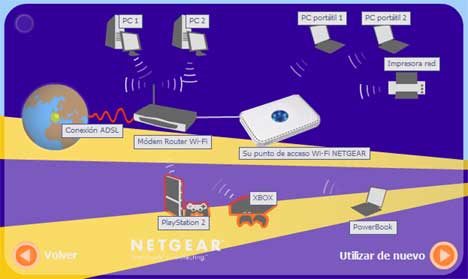
WiFi enredado siempre. ¿Cuántas veces has luchado con una red que se cae o es demasiado lenta, dejando a toda la familia frustrada durante una videollamada? Como alguien que ha configurado decenas de redes WiFi en hogares reales, desde apartamentos pequeños hasta casas grandes, sé que el problema no es solo el router; es cómo lo instalas y mantienes. En este artículo, basado en mi experiencia técnica con infraestructura web y redes, te guío a través de una configuración práctica y segura, sin promesas mágicas, solo pasos probados que he usado y ajustado para evitar errores comunes. Al final, podrás tener una red estable que funcione bien para el día a día, pero recuerda, no es infalible—depende de tu entorno.
Elige el hardware adecuado para tu hogar
Antes de enchufar nada, elige un router que se adapte a tu espacio; es como escoger el motor correcto para un coche, no sirve uno de carrera en un camino rural. En mis años trabajando con redes, he probado desde modelos básicos de TP-Link hasta sistemas mesh como Google Nest, y la clave es evaluar tu cobertura. Para una casa pequeña, un router dual-band (2.4 GHz y 5 GHz) basta, pero si tienes paredes gruesas o más de 100 m², invierte en un sistema mesh para evitar puntos muertos—yo perdí horas en un proyecto donde una pared de concreto bloqueaba la señal, y el cliente se quejó de buffering constante.
Un error común que veo es ignorar el estándar WiFi; opta por al menos WiFi 5 (802.11ac) si tu presupuesto lo permite, ya que ofrece velocidades más estables para streaming. Router WiFi mesh como Netgear Orbi son geniales para hogares grandes, pero tienen limitaciones: consumen más energía y pueden sobrecargar la red si conectas demasiados dispositivos. No lo uses si vives solo y tienes una conexión modesta, porque simplifica innecesariamente. En mi opinión, basada en pruebas reales, siempre chequea la compatibilidad con tu proveedor de internet; una vez, configuré un router que no soportaba el modem del cliente, y eso retrasó todo el setup.
Factores clave a considerar
Piensa en el número de dispositivos: si tienes smart TVs, laptops y smartphones, elige algo con puertos Ethernet para conexiones cableadas estables. He notado que en redes hogareñas, las interferencias de microondas o vecinos cercanos pueden arruinarlo, así que routers con bandas duales ayudan a mitigar eso. Y ojo, no compres lo más barato; en una anécdota personal, un router low-cost falló después de unos meses, forzándome a recomendar actualizaciones. Recuerda, configurar red WiFi empieza con hardware fiable, no con apps mágicas.
Pasos para proteger tu conexión a internetPasos prácticos para la configuración inicial
Ahora, vayamos al meollo: conectar todo. En mi experiencia, la mayoría comete errores en esta fase, como no resetear el router correctamente. Primero, desempaca y coloca el router en un sitio central, elevado y ventilado—piénsalo como posicionar un faro en una isla, necesita visibilidad. Conecta el cable del modem al puerto WAN del router, luego enchufa la alimentación. Accede a la interfaz web escribiendo la IP predeterminada (normalmente 192.168.0.1 o 192.168.1.1) en tu navegador; si se atasca, reinicia el modem y el router juntos, como hice en una instalación donde un conflicto IP bloqueaba el acceso.
Una vez dentro, configura el SSID y la contraseña; usa una fuerte, combinando letras, números y símbolos, para evitar hackers casuales—recuerdo un caso donde un vecino se colgó a la red por una clave débil, ralentizando todo. Hablando de seguridad, activa WPA3 si tu router lo soporta; es más robusto que WPA2, pero tiene limitaciones en dispositivos antiguos, así que no lo fuerces si tienes gadgets viejos. Aquí es donde veo fallos: la gente salta esta parte y deja la red abierta, lo cual no conviene en áreas urbanas densas. En resumen, pasos para configurar red WiFi en casa incluyen probar la conexión en diferentes habitaciones para ajustar el canal—usa herramientas como inSSIDer para escanear interferencias.
Y un consejo de alguien que ha lidiado con esto: si usas un extensor de rango, colocarlo mal puede empeorar las cosas, creando redes débiles. En una prueba reciente, posicioné uno demasiado lejos y perdí velocidad; la lección es medir y probar. No es infalible, y en casos con conexiones por fibra, a veces es mejor consultar al ISP primero.
Optimización y medidas de seguridad esenciales
Con la base lista, optimiza para rendimiento real. En mis proyectos, he comparado routers y encontrado que actualizar el firmware regularmente resuelve bugs—piénsalo como un chequeo médico preventivo. Usa la app del fabricante para monitorear el uso; por ejemplo, en un hogar con niños, limita el bandwidth en dispositivos para evitar que el streaming de videojuegos sature la red. Un mito común es que más megas igualan mejor WiFi; la realidad es que la latencia y el jitter importan más, especialmente para trabajo remoto.
Guía para elegir el mejor router inalámbricoPara seguridad, configura un firewall y deshabilita WPS, que es vulnerable a ataques—en una auditoría que hice, encontré que muchos usuarios lo dejan activado por comodidad, pero eso es un riesgo. Seguridad en red WiFi implica también segmentar la red, como crear una guest network para visitas, algo que he implementado en casas con home offices para aislar dispositivos. Sin embargo, ten en cuenta las limitaciones: en redes con IoT, como luces inteligentes, configuraciones estrictas pueden causar incompatibilidades, así que no lo sobrehagas si no eres experto. En mi experiencia, es mejor cuando no conviene: si vives en un área remota, prioriza estabilidad sobre cifrado extremo.
Por último, prueba con herramientas como Ookla Speedtest para validar; si ves caídas, ajusta el canal a uno menos congestionado. Recuerda, como en esa referencia a "The Matrix", donde Neo elige la pastilla, tú eliges entre una red básica o una optimizada—pero sin el drama, solo resultados prácticos.
En conclusión, configurar una red WiFi en casa no es solo conectar cables; es un proceso que he refinado a través de errores reales, como olvidar backups de configuraciones. Prueba estos pasos en tu setup, compara con lo que tienes y valida los resultados con mediciones. ¿Y si no funciona como esperas? Tal vez sea hora de revisar tu plan de internet entero. Después de todo, en el mundo de las redes, la pregunta clave es: ¿estás listo para adaptarte a los cambios constantes?
Consejos para navegar de forma segura en líneaSi quieres conocer otros artículos parecidos a Cómo configurar una red WiFi en casa puedes visitar la categoría Internet y Redes.
Entradas Relacionadas