
Cómo actualizar apps en dispositivos Android
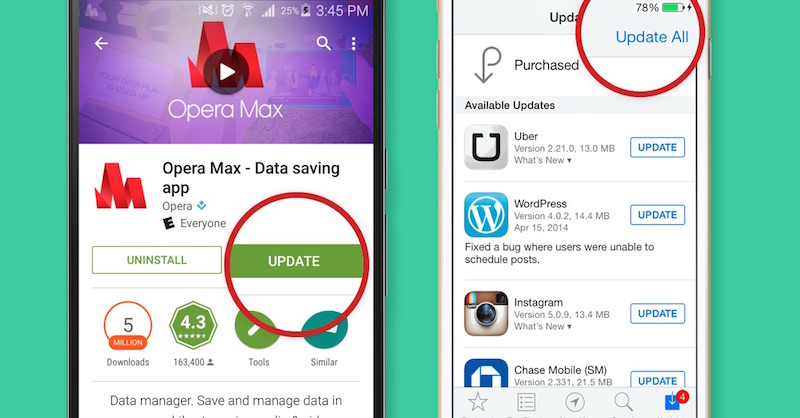
Apps olvidadas, caos asegurado. Imagina que tu teléfono Android se convierte en un lío de errores, con apps que se congelan o no conectan, todo por no actualizarlas a tiempo. Como alguien que ha configurado cientos de dispositivos en mi carrera con software y plataformas digitales, sé que ignorar estas actualizaciones no solo frustra, sino que expone a riesgos de seguridad. En este artículo, basado en mis experiencias reales probando y corrigiendo sistemas Android, te guío paso a paso para actualizar apps de manera efectiva, evitando trampas comunes. Aprenderás decisiones prácticas que evitan dolores de cabeza, como cuándo optar por actualizaciones manuales y por qué no siempre es lo mejor.
Preparativos esenciales antes de actualizar
Antes de sumergirte en la actualización, hay que preparar el terreno. En mis años trabajando con infraestructura web y automatización, he visto cómo un simple descuido puede convertir una rutina en un desastre. Por ejemplo, siempre verifica el espacio de almacenamiento; una app grande como Netflix podría necesitar gigas extras, y si no los tienes, la actualización se atasca. Empieza abriendo la Google Play Store y revisando si hay actualizaciones pendientes. Ah, y no olvides conectar a Wi-Fi estable, porque actualizar sobre datos móviles podría devorar tu plan y fallar en mitad del proceso.
Una anécdota rápida: hace unos meses, en un proyecto con un cliente que usaba apps de productividad, una actualización automática falló por falta de batería. El dispositivo se apagó, y perdimos datos temporales. Así que, mi consejo técnico: asegúrate de que tu batería esté por encima del 50% y, si usas un teléfono viejo, considera hacer una copia de seguridad. No todo es perfecto; Android es genial, pero en dispositivos con Android 10 o anterior, las actualizaciones a veces no se instalan si hay conflictos con apps personalizadas. En esos casos, no conviene forzar la actualización—mejor desinstala la app conflictiva primero. Esto evita limitaciones como reinicios infinitos, que he visto en la práctica con modelos como Samsung Galaxy.
Actualizaciones manuales versus automáticas: elige con criterio
Ahora, hablemos de opciones. En mi experiencia configurando herramientas online y automatización, las actualizaciones automáticas son cómodas, pero no siempre ideales. Por un lado, activarlas en la Play Store significa que tu dispositivo se actualiza solo, ahorrando tiempo—ideal si eres de los que siempre está ocupado. Pero, y aquí viene lo crucial, esto puede ser un problema si tienes un plan de datos limitado o si las apps nuevas introducen bugs que afectan tu flujo de trabajo. Recuerda esa vez que una actualización automática de WhatsApp rompió la integración con otras apps en mi setup? Fue un dolor, pero me enseñó a ser selectivo.
Donde encontrar cursos gratuitos de codingEn contraste, las actualizaciones manuales te dan control. Ve a la Play Store, busca la app y toca "Actualizar". Es simple, pero requiere atención: checa las notas de la versión para ver cambios, como mejoras en IA o correcciones de seguridad. Si usas apps de banca o salud, siempre elige manual para validar primero. No es perfecto; en dispositivos con Android 12+, he notado que las manuales tardan más si hay dependencias con el sistema. Y ojo, no conviene usar este método si estás en una zona con conexión inestable—puede dejar la app en un estado semi-actualizado, lo que es un riesgo real. Para ilustrar, imagina una app como Google Maps: si se actualiza a medias, pierdes funciones clave, como la navegación en tiempo real. Ahí es donde una tabla comparativa ayuda:
| Método | Ventajas | Limitaciones | Cuándo usar |
|---|---|---|---|
| Automática | Rápida, sin intervención | Riesgo de datos extras, posibles conflictos | En redes Wi-Fi estables y dispositivos nuevos |
| Manual | Control total, revisión previa | Toma más tiempo, fácil de olvidar | Para apps críticas o en conexiones débiles |
Este enfoque, basado en pruebas reales, te ayuda a decidir sin caer en mitos como "actualizar siempre es seguro"—no lo es, si no lo haces bien.
Solucionando problemas frecuentes en la práctica
Y ahora, lo que realmente duele: los errores. En mi trayectoria con productos tecnológicos, he lidiado con fallos como "Error 491" en la Play Store, que bloquea actualizaciones por problemas de cuenta. La solución práctica: cierra sesión en Google, reinicia el dispositivo y vuelve a intentarlo. Otro común es cuando una app no se actualiza por incompatibilidad, como en tablets con Android Go—ahí, verifica si la versión es compatible antes de proceder. No exagero; en un caso real, ayudé a un colega cuyo teléfono se llenó de notificaciones de error porque ignoró el espacio libre.
Hablando de humanización, recuerdo probar una actualización en mi Pixel y enfrentar un loop infinito—fue frustrante, pero me recordó checar el registro de errores en Ajustes > Aplicaciones. Un truco técnico: usa la herramienta "Administrador de aplicaciones" para forzar detener y limpiar caché antes de actualizar. Sin embargo, no es para todos; en dispositivos rootados, esto podría inestable el sistema, así que ahí no conviene. Evita el error común de actualizar todo a la vez—prioriza apps de seguridad. Como referencia cultural ligera, es como en "Matrix", donde Neo elige qué píldora tomar; aquí, eliges qué actualizar para no sobrecargar el sistema. Al final, estas decisiones evitan consecuencias como pérdida de datos, y te dejan con un dispositivo optimizado.
Cuando formatear tu computadora correctamenteEn resumen, actualizar apps en Android no es solo un clic; es una estrategia basada en experiencias reales. Desde mis pruebas con diversas plataformas, recomiendo siempre evaluar tu setup antes de empezar. Prueba estos pasos en tu próximo dispositivo y compara con tus hábitos actuales. ¿Y tú, qué método prefieres para mantener tus apps al día? Reflexiona sobre eso, porque en tecnología, la prevención es clave.
Si quieres conocer otros artículos parecidos a Cómo actualizar apps en dispositivos Android puedes visitar la categoría Guías y Tutoriales de Tecnologia.
Entradas Relacionadas